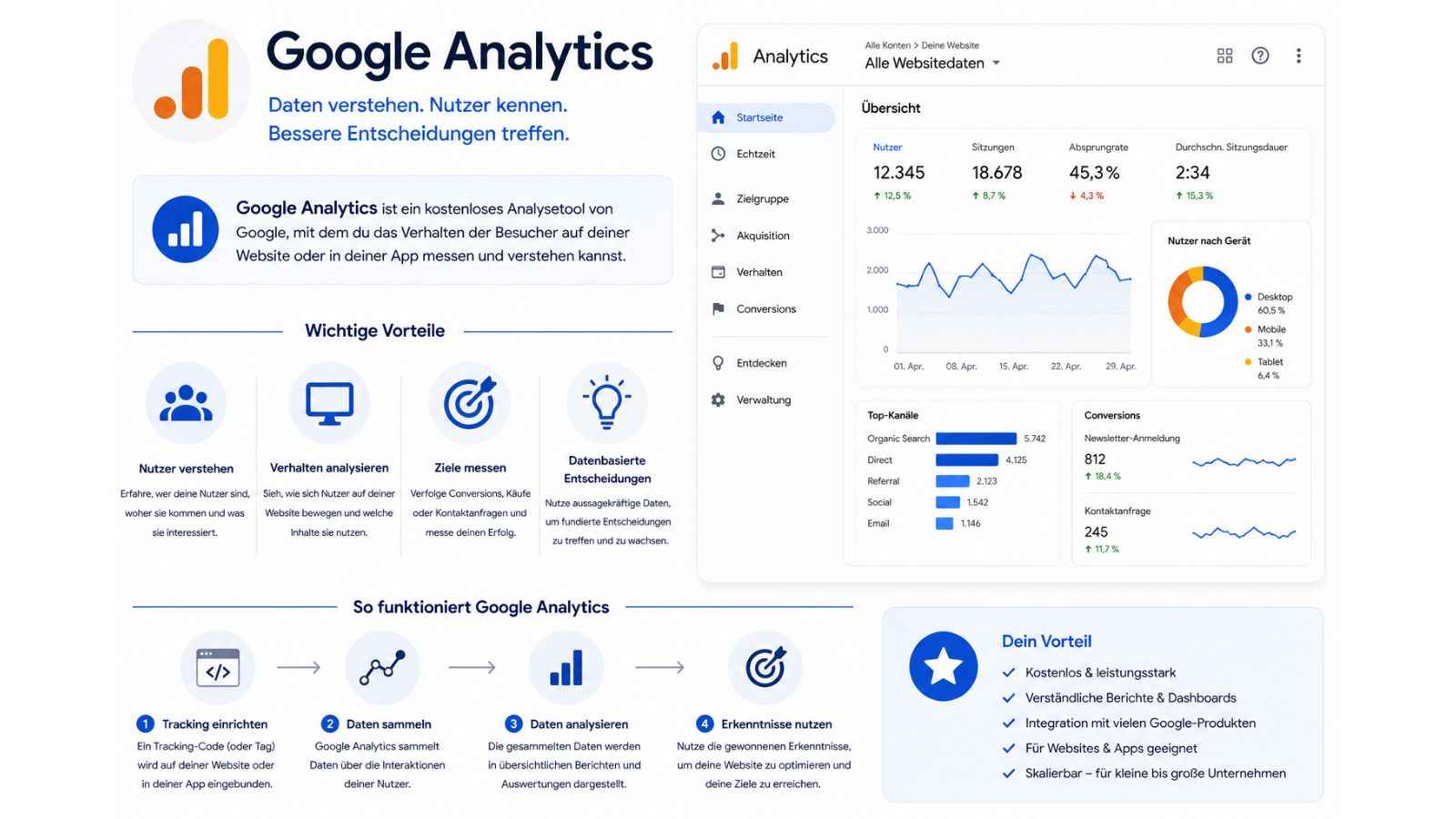
Google Analytics ist ein kostenloses Webanalyse-Tool von Google, mit dem Websitebetreiber Traffic, Nutzerverhalten und Schlüsselereignisse (früher Conversions) messen. Die aktuelle Version heißt Google Analytics 4 (GA4) und ist seit Juli 2023 der Standard. GA4 erfasst jede Nutzerinteraktion als Ereignis (Event). Von Seitenaufrufen über Klicks bis zu Formularabschlüssen und gibt damit detailliertere Einblicke als das frühere Universal Analytics.
Was ist Google Analytics?
Google Analytics ist Googles kostenloser Webanalysedienst, der 2005 eingeführt wurde. Seit Juli 2023 läuft ausschließlich die Version Google Analytics 4 (GA4). Universal Analytics, der Vorgänger, wurde abgeschaltet.
Das Tool wird per JavaScript-Tracking-Code in eine Website eingebunden. Beim Seitenbesuch sendet dieser Code Daten an Googles Server. Dort werden sie ausgewertet und im GA4-Dashboard sichtbar gemacht. Laut Schätzungen nutzen zwischen 30 und 50 Millionen Websites weltweit Google Analytics; im Markt für Web-Analytics-Software hat das Tool einen dominanten Marktanteil.
GA4 unterscheidet sich grundlegend vom Vorgänger: Statt Sessions stehen Ereignisse (Events) im Mittelpunkt. Jeder Klick, jeder Scroll, jeder Videostart ist ein messbares Event. Das ermöglicht eine präzisere Analyse als zuvor.
Wie funktioniert Google Analytics (GA4)?
GA4 basiert auf einem Event-Datenmodell. Wenn ein Nutzer eine Seite öffnet, registriert der Tracking-Code automatisch vordefinierte Events:
page_view– Seitenaufrufscroll– 90 % der Seite gescrolltclick– ausgehender Link angeklicktfile_download– Datei heruntergeladensession_start– neue Sitzung begonnenfirst_visit– erster Besuch auf der Website
Zusätzlich lassen sich eigene Events definieren, zum Beispiel „Formular abgeschickt“ oder „Preis-Seite aufgerufen“.
Alle Events werden an Googles Server übertragen, verarbeitet und im GA4-Interface in Berichten dargestellt. Die Daten sind in der Regel mit einer Verzögerung von 24–48 Stunden verfügbar; Echtzeit-Berichte zeigen aktuelle Aktivität sofort.
GA4 kombiniert außerdem Website- und App-Daten in einer einzigen Property. Wer also sowohl eine Website als auch eine iOS- oder Android-App betreibt, bekommt alle Nutzerdaten in einer Oberfläche zusammengeführt.
Was misst Google Analytics – Übersicht der Berichte
| Berichtsbereich | Was wird gemessen |
|---|---|
| Akquisition | Woher kommen Besucher? (Suche, Social, direkt, Referral) |
| Engagement | Welche Seiten werden wie lange besucht? |
| Schlüsselereignisse (früher Conversions) | Welche Ziele wurden erreicht? (Kauf, Formular, etc.) |
| Zielgruppe | Demografie, Standort, Gerät, Browser |
| Echtzeit | Aktuelle Besucher und deren Aktivität |
| Trichteranalyse | An welchem Schritt brechen Nutzer ab? |
Für Handwerksbetriebe und KMU sind vor allem drei Berichte relevant: Woher kommen Besucher (Akquisition), welche Seiten funktionieren (Engagement) und wie viele Anfragen werden generiert (Schlüsselereignisse).
Google Analytics einrichten – So gehst du vor
Schritt 1: GA4-Konto erstellen
Unter analytics.google.com mit einem Google-Konto einloggen. „Konto erstellen“ wählen, Kontoname vergeben (z. B. Firmenname) und eine neue Property vom Typ GA4 anlegen.
Schritt 2: Datenstrom hinzufügen
Nach dem Anlegen der Property einen „Datenstrom“ für die Website erstellen. Dabei die Website-URL und einen Namen eingeben. GA4 generiert daraufhin eine Mess-ID im Format G-XXXXXXXXXX.
Schritt 3: Tracking-Code einbinden
Den GA4-Tracking-Code in die Website einbinden. Drei Methoden stehen zur Wahl:
- Plugin (WordPress): Site Kit by Google oder MonsterInsights installieren, Mess-ID eintragen – fertig.
- Google Tag Manager: Empfohlen für mehr Kontrolle; GA4-Tag im GTM-Konto anlegen, Mess-ID eintragen, Container veröffentlichen.
- Manuell: Den gtag.js-Schnipsel direkt in den
<head>-Bereich aller Seiten einfügen.
Schritt 4: Datenschutz-Einstellungen konfigurieren
Cookie-Consent-Banner einrichten (DSGVO-Pflicht), Datenaufbewahrung auf 2 Monate setzen, Google Signals prüfen und ggf. deaktivieren. Auftragsverarbeitungsvertrag (AVV) mit Google abschließen.
Schritt 5: Funktionalität prüfen
Den Echtzeit-Bericht in GA4 öffnen und die eigene Website aufrufen. Wenn nach wenigen Sekunden ein aktiver Nutzer erscheint, funktioniert das Tracking korrekt.
Google Analytics und DSGVO
Der Einsatz von GA4 in Deutschland ist rechtlich möglich, aber nicht ohne Vorarbeit. Die wichtigsten Anforderungen:
- Cookie-Einwilligung: Nutzer müssen vor dem Tracking aktiv zustimmen. Ein technisch korrektes Consent-Banner ist Pflicht.
- IP-Anonymisierung: GA4 anonymisiert IP-Adressen bei EU-Nutzern serverseitig; die vollständige IP wird nicht gespeichert.
- Auftragsverarbeitungsvertrag: Mit Google ist ein AVV abzuschließen (über die GA4-Kontoeinstellungen möglich).
- Datenschutzerklärung: Der Einsatz von GA4 muss in der Datenschutzerklärung der Website dokumentiert werden.
- Datenminimierung: Nicht benötigte Funktionen (z. B. Google Signals, Standortdaten) sollten deaktiviert werden.
Die österreichischen, französischen und italienischen Datenschutzbehörden hatten den Einsatz von Universal Analytics in der Vergangenheit als rechtswidrig eingestuft. Mit GA4 und dem EU-US Data Privacy Framework haben sich die Rahmenbedingungen verbessert, rechtliche Unsicherheiten bestehen jedoch weiterhin – insbesondere in Deutschland, wo die Datenschutzkonferenz (DSK) weiterhin Bedenken äußert.
Häufige Fragen zu Google Analytics
Ja. Google Analytics 4 ist kostenlos nutzbar. Für Enterprise-Kunden mit sehr hohem Traffic gibt es Google Analytics 360 als kostenpflichtige Version mit erweiterten Funktionen und SLA-Garantien.
Google Analytics misst das Nutzerverhalten auf der Website – also was Besucher nach der Ankunft tun. Google Search Console zeigt die Sichtbarkeit in den Google-Suchergebnissen – mit welchen Keywords die Seite gefunden wird und welche technischen Fehler vorliegen. Beide Tools ergänzen sich.
Nur eingeschränkt. In Deutschland ist ein Cookie-Consent-Banner für den regulären Einsatz von GA4 Pflicht. Cookiefreie Konfigurationen sind möglich, liefern aber deutlich weniger Daten. Selbst gehostete Alternativen wie Matomo können unter Umständen ohne Einwilligung betrieben werden.
Universal Analytics nutzte ein sitzungsbasiertes Datenmodell und wurde am 1. Juli 2023 abgeschaltet. GA4 setzt auf ein ereignisbasiertes Modell, führt Web- und App-Daten zusammen, integriert maschinelles Lernen und ist auf DSGVO-Compliance ausgelegt.
Standardmäßig 2 Monate. In den Property-Einstellungen lässt sich die Aufbewahrungsdauer auf 14 Monate verlängern. Danach werden Ereignisdaten automatisch gelöscht.
Ja. GA4 lässt sich direkt mit Google Ads verknüpfen, sodass Conversion-Daten aus GA4 in die Kampagnensteuerung einfließen. Das verbessert die Auswertung und Optimierung von Werbekampagnen erheblich.
Quellen
- Google Analytics Hilfe: Einführung in Google Analytics 4 – Google LLC, 2024
- Dr. Schwenke, T.: Google Analytics 4 & DSGVO – Datenschutz-Generator.de, 2025
Zuletzt fachlich geprüft am 27.10.2026 von Alexander Schneider. Zahlen und Produktfunktionen können sich ändern; die Quellen findest du oben.
Verwandte Begriffe im Glossar
Weiterführende Leistungsseiten
Zum Ratgeber: Google Ads Kosten